

傲软投屏
- 分类
- 生活服务
- 大小
- 63.85MB
- 版本
- 1946
- 更新
- 2026-09-01
- 系统
- Android / iOS
- 厂商
- 站点整理

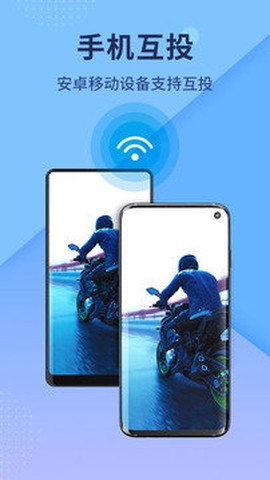
傲软投屏电视版是一款专注于跨屏互联的无线投屏工具,主要面向安卓与iOS设备用户,帮助其将手机或平板画面同步至智能电视、电视盒子以及电脑端。该软件不仅适用于主流视频与音乐App的投射播放,也支持游戏画面共享、远程控制及演示操作,兼顾娱乐与办公场景。
从功能定位来看,傲软投屏电视版的核心价值在于打破设备间的屏幕壁垒。它支持爱奇艺、腾讯视频、哔哩哔哩、网易云音乐等国内主流内容平台的投屏传输,用户只需将手机与电视置于同一网络环境,即可实现一键投射。无论是观看高清影视、聆听在线音乐,还是进行手游对战或商务演示,该软件均能提供较为稳定的画面输出,并保持音画同步。针对大屏互动需求,软件还设计了全屏显示与画面截取功能,便于用户捕捉关键帧或录制屏幕过程。
![傲软投屏[图1]](https://static.down8818.com/uploads/20260908/6a9fcfae3723d3.76273254.png)
1. 全平台兼容性:傲软投屏电视版适配华为、小米、OPPO等主流安卓设备,同时支持iPhone、iPad等iOS产品。在显示终端方面,除常见智能电视外,还能连接华为智慧屏、创维电视、长虹电视、天猫魔盒等设备,甚至扩展至VR、AR等新兴智能硬件。
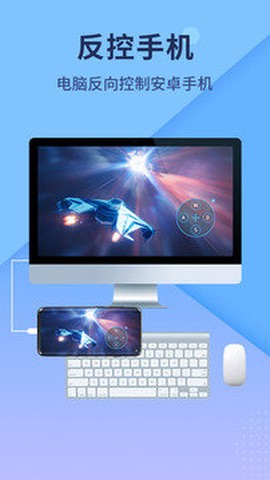
2. 设备多开与键鼠反控:针对游戏用户,VIP会员可同时投屏最多4台设备,并允许通过鼠标控制手机界面、键盘输入文字,无需借助模拟器即可在电脑端操作手游。软件内置虚拟键位方案,有助于提升操作精准度。
3. 连接方式灵活:软件同时支持WiFi无线投屏与USB有线投屏两种模式。无线方案适合日常使用,而有线连接则能提供更低的延迟和更稳定的传输,最高可支持2K分辨率画质,满足对清晰度有较高要求的用户。
该版本在功能层面覆盖了多种跨屏操作场景,具体包括:
1. 智能设备间投屏:支持手机、平板与电视、电脑之间的画面无线共享。
2. 电脑画面投射至手机:便于用户将PC端内容转移至移动设备查看。
3. 手机远程控制电脑:允许通过手机端操控电脑界面,适用于远程办公或演示。
4. 画笔涂鸦辅助:在投屏过程中可启用画笔工具进行标注,提升演示讲解的直观性。
5. 全屏显示模式:针对游戏与视频场景优化,提供沉浸式大屏体验。
6. 画面截取与屏幕录像:支持一键保存关键画面或录制投屏过程,方便内容留存与分享。
一、USB有线连接步骤
1. 在安卓手机中开启开发者选项并激活USB调试模式。
![傲软投屏[图2]](https://static.down8818.com/uploads/20260908/6a9fcfae6eb950.09727688.png)
2. 使用数据线连接手机与电脑,待设备弹出调试授权窗口时,勾选“一律允许使用这台计算机进行调试”并确认。
![傲软投屏[图3]](https://static.down8818.com/uploads/20260908/6a9fcfaeb9a7b0.50715835.png)
3. 启动傲软投屏电脑端,软件识别设备后点击“立即开始”,手机画面即同步至电脑屏幕。
二、WiFi无线连接步骤
1. 确保手机与电脑安装傲软投屏应用,并连接至同一无线网络。
2. 在手机App主界面点击“投屏”按钮,从设备列表中选择带有“Apowersoft”标识的设备。
![傲软投屏[图4]](https://static.down8818.com/uploads/20260908/6a9fcfaf149579.20867222.png)
3. 点击“手机投电脑”选项,等待数秒即可完成连接。
三、扫码快速连接步骤
1. 将手机与电脑接入同一局域网。
2. 在电脑端傲软投屏界面选择“无线WiFi投屏”,页面会生成专属二维码。
![傲软投屏[图5]](https://static.down8818.com/uploads/20260908/6a9fcfaf609792.08407232.png)
3. 打开手机端傲软投屏,点击右上角菜单按钮,扫描电脑屏幕上的二维码,即可自动建立连接。
![傲软投屏[图6]](https://static.down8818.com/uploads/20260908/6a9fcfafa3c6d5.90361415.png)
v1.8.34版本更新内容如下:
1. 优化了界面布局,调整部分交互逻辑。
2. 修复了已知问题,提升了整体稳定性。
3. 新增投屏模式选择功能,用户可根据实际网络状况切换更合适的传输方案。
4. 针对平板设备进行了兼容性适配,改善了大屏设备的显示效果。


